Kort samengevat
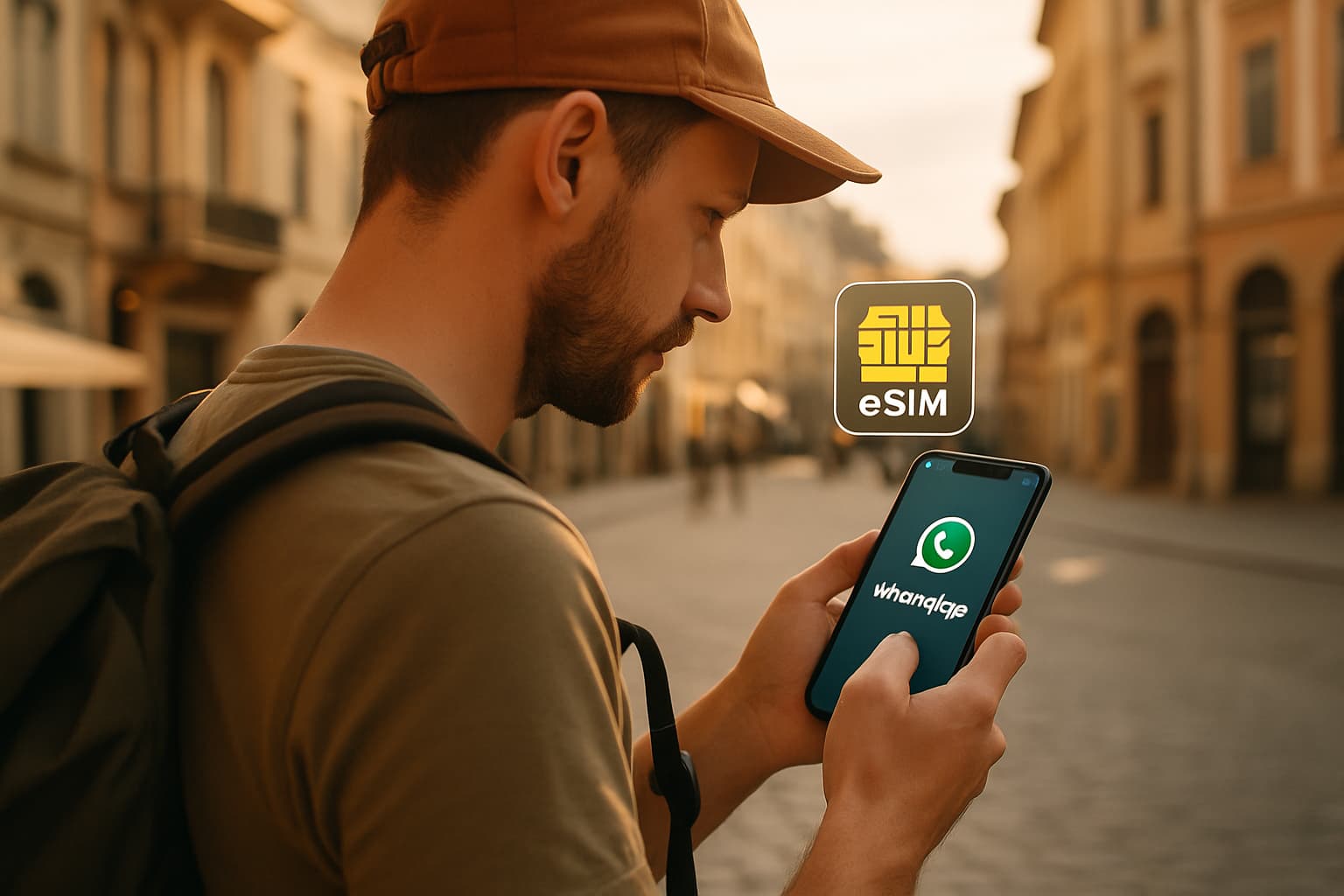
- WhatsApp is voor veel reizigers hét communicatiemiddel. Met een eSIM kun je in het buitenland mobiel internet gebruiken zonder fysieke simkaart te wisselen. In deze gids leggen we stap voor stap uit hoe je WhatsApp op reis gebruikt met een eSIM, welke instellingen belangrijk zijn en hoe je veelvoorkomende problemen oplost.
- Met een eSIM kun je tijdens reizen eenvoudig en flexibel WhatsApp gebruiken: je behoudt je thuissim en nummer, hebt snelle toegang tot mobiele data en behoudt controle over je privacy en instellingen. Controleer altijd de specificaties van je gekozen eSIM, maak een back-up van je WhatsApp-gegevens voordat je vertrekt en activeer beveiligingsopties zoals twee-staps-verificatie.
- Wil je direct data regelen? bekijk globly esims kan via Globly.
Waarom een eSIM handig is voor WhatsApp-op-reis
Een eSIM (embedded SIM) stelt je in staat een mobiele datadienst te activeren zonder een fysieke simkaart in je telefoon te plaatsen. Voor reizigers biedt dat meerdere voordelen: je behoudt je reguliere simkaart (en dus je oorspronkelijke nummer) in je telefoon, installeert snel een lokale of internationale dataprofile en gebruikt mobiele data direct voor apps zoals WhatsApp.
Belangrijke concepten voordat je begint
- Mobiele data vs. telefoonnummer: WhatsApp werkt primair gekoppeld aan een telefoonnummer. Mobiele data via een eSIM levert internet, maar verandert niet automatisch het nummer dat aan je WhatsApp-account gekoppeld is.
- Dual-SIM-telefoons: Veel moderne telefoons ondersteunen zowel een fysieke sim als een eSIM. Dat maakt het eenvoudig om je thuissim en eSIM tegelijk te gebruiken.
- Verifiëren en wisselen van nummer: Je kunt WhatsApp blijven gebruiken met je bestaande nummer terwijl je op data van een eSIM zit, of je kunt het nummer in WhatsApp wijzigen naar het eSIM-nummer als je dat prefereert.
Stap-voor-stap: WhatsApp gebruiken met een eSIM
Koop en activeer een eSIM
- Kies een eSIM die geschikt is voor het land of de regio van je bestemming. Als je hulp wilt bij het kiezen van eSIM-opties, zie eSIM uitleg en Shop eSIMs.
- Volg de instructies van de eSIM-provider om het eSIM-profiel te installeren en te activeren.
Controleer je mobiele dataverbinding
- Zet mobiele data aan in je telefooninstellingen en kies het juiste dataprofiel (je eSIM-profiel).
- Schakel eventueel dataroaming in als dat nodig is voor je eSIM-profiel (afhankelijk van providerinstellingen).
Gebruik WhatsApp met je bestaande nummer
- Als je WhatsApp al gebruikt met je thuisnummer, kun je gewoon doorgaan. WhatsApp gebruikt dan de internetverbinding via je eSIM om berichten en media te verzenden en ontvangen.
- Controleer in WhatsApp-instellingen (Account > Privacy > Laatst gezien/Online) of alles naar wens staat.
Overweeg nummerwijziging (optioneel)
- Als je tijdelijk wilt dat contacten jouw lokale of eSIM-nummer zien, kun je in WhatsApp naar Instellingen > Account > Nummer wijzigen. Volg de verificatiestappen via sms of oproep naar het nieuwe nummer.
- Houd er rekening mee dat het wijzigen van je WhatsApp-nummer gesprekken verplaatst naar dat nieuwe nummer; je oorspronkelijke nummer verliest de koppelingsstatus tenzij je het later weer terugzet.
Telefoon- en appinstellingen voor dual-SIM-gebruik
- In je telefooninstellingen kun je aangeven welke sim (fysiek of eSIM) voor mobiele data wordt gebruikt en welke voor bellen en sms. Kies je eSIM voor data en je thuissim voor bellen als je wilt dat je bestaande nummer bereikbaar blijft.
- Stel in WhatsApp of contacttoegang en mediatoegang correct zijn geactiveerd zodat foto's en video's uploaden en downloaden via de eSIM goed werkt.
Praktische tips voor betrouwbaar gebruik
- Roaming en data: Controleer altijd de dekking en voorwaarden van je eSIM-provider voordat je vertrekt. Gebruik Wi‑Fi voor grote downloads of back-ups waar mogelijk.
- Automatische updates: Zet automatische app-updates alleen aan op een betrouwbare dataverbinding om onverwachte datakosten te voorkomen.
- WhatsApp-back-up: Maak (en test) een back-up van je chats voordat je gaat reizen. Kies of je back-ups via lokale Wi‑Fi of via mobiele data wilt laten verlopen.
- Tijdzone en verificatiecodes: Als WhatsApp verificatiecodes stuurt, controleer de tijdzone-instellingen van je telefoon. Een verkeerde tijd kan problemen veroorzaken bij verificatie.
Beveiliging en privacy op reis
- Twee-staps-verificatie: Activeer de twee-staps-verificatie in WhatsApp (Instellingen > Account > Twee-staps-verificatie) voor extra beveiliging, zeker wanneer je van netwerk wisselt.
- Openbare Wi‑Fi: Wees voorzichtig met openbare Wi‑Fi-netwerken. Gebruik waar mogelijk je eSIM-data of een betrouwbare VPN voor extra privacy.
- Nummerbehoud: Als je je WhatsApp-nummer wilt behouden terwijl je van eSIM gebruikt maakt, blijf je account koppelen aan je thuissimnummer en gebruik je eSIM alleen als dataverbinding.
Veelvoorkomende problemen en oplossingen
- Geen internet via eSIM: Controleer of het juiste dataprofiel actief is en of mobiele data/dataroaming ingeschakeld is. Start je toestel opnieuw als de verbinding wegvalt.
- Verificatie-sms niet ontvangen: Als je probeert te schakelen naar een nieuw nummer en geen sms ontvangt, controleer of het eSIM-nummer sms-ontvangst ondersteunt. Soms is het nodig verificatie via een telefoontje te kiezen.
- Mediabestanden laden niet: Controleer mobiele datalimieten in WhatsApp (Instellingen > Opslag en data) en of je eSIM-verbinding voldoende snelheid en data beschikbaar heeft.
- Toegang tot contacten: Als WhatsApp geen contacten vindt, controleer app‑machtigingen en of nummers internationaal (met landcode) in je contacten staan.
Handige links
- Meer weten over hoe eSIM werkt? Zie eSIM uitleg.
- Direct eSIMs vergelijken of kopen? Bezoek Shop eSIMs.
- Antwoorden op algemene vragen vind je bij Veelgestelde vragen.
Klaar om zonder gedoe online te blijven?
Met een eSIM kun je tijdens reizen eenvoudig en flexibel WhatsApp gebruiken: je behoudt je thuissim en nummer, hebt snelle toegang tot mobiele data en behoudt controle over je privacy en instellingen. Controleer altijd de specificaties van je gekozen eSIM, maak een back-up van je WhatsApp-gegevens voordat je vertrekt en activeer beveiligingsopties zoals twee-staps-verificatie.
FAQ
Veelgestelde vragen
Ja. Je kunt WhatsApp blijven gebruiken met je bestaande nummer terwijl je mobiele data via een eSIM gebruikt. WhatsApp koppelt je account aan een nummer, maar verzendt en ontvangt berichten via de beschikbare internetverbinding.
Nee, dat is niet verplicht. Je kunt ervoor kiezen je bestaande nummer te behouden en de eSIM alleen voor data te gebruiken. Als je wilt dat contacten je lokale nummer zien, kun je in WhatsApp de optie 'Nummer wijzigen' gebruiken.
Dat hangt af van de eSIM-provider en het eSIM-nummer. Sommige eSIMs ondersteunen inkomende sms en oproepen, andere alleen data. Lees de specificaties van je eSIM-provider voordat je een verificatieprocedure start.
WhatsApp gebruikt end-to-end encryptie voor berichten, ongeacht of je verbonden bent via eSIM-data of Wi‑Fi. Gebruik twee-staps-verificatie en wees voorzichtig met openbare Wi‑Fi-netwerken voor extra veiligheid.
Controleer in WhatsApp onder Instellingen > Opslag en data of downloaden via mobiele data is toegestaan. Controleer daarnaast of je eSIM-profiel voldoende data heeft en dat je telefooninstellingen mobiele data niet beperken voor de app.