Kort samengevat
- Je hebt een eSIM geïnstalleerd, maar er is geen internetverbinding. Dat komt vaak door een instelling die ontbreekt of verkeerd staat — geen hardwarefout. Deze gids leidt je stap voor stap door de meest voorkomende oorzaken en oplossingen, specifiek gericht op reizigers die snel weer online willen zijn.
- Meestal is er geen hardwareprobleem: met gerichte controles — eSIM‑activatie, mobiele data en dataroaming, juiste APN, netwerkselectie en een herstart — los je het gebrek aan internet vaak zelf op. Probeer de stappen in deze gids systematisch. Lukt het niet, verwijder en installeer het profiel opnieuw of neem contact op met de leverancier.
- Wil je direct data regelen? bekijk globly esims kan via Globly.
Waarom je dit probleem nu oplost
Veel eSIM-problemen zijn eenvoudig oplosbaar zonder contact met de provider. Met de juiste controlepunten kun je vaak binnen enkele minuten weer internetten: controleer of het eSIM‑profiel echt actief is, of mobiele data en dataroaming aanstaan, en of je APN‑instellingen kloppen voor het netwerk waarvoor je betaald hebt.
Stap 1 — Controleer of het eSIM‑profiel is geïnstalleerd en actief
- iPhone: Instellingen > Mobiel netwerk (of Mobiele data) > Bekijk de lijst met mobiele abonnementen. Zorg dat het eSIM‑profiel zichtbaar is en dat het juiste abonnement is geselecteerd voor mobiele data. Als het profiel ‘Niet geactiveerd’ of 'Geregistreerd' aangeeft, volg de activatie-instructies van je aanbieder.
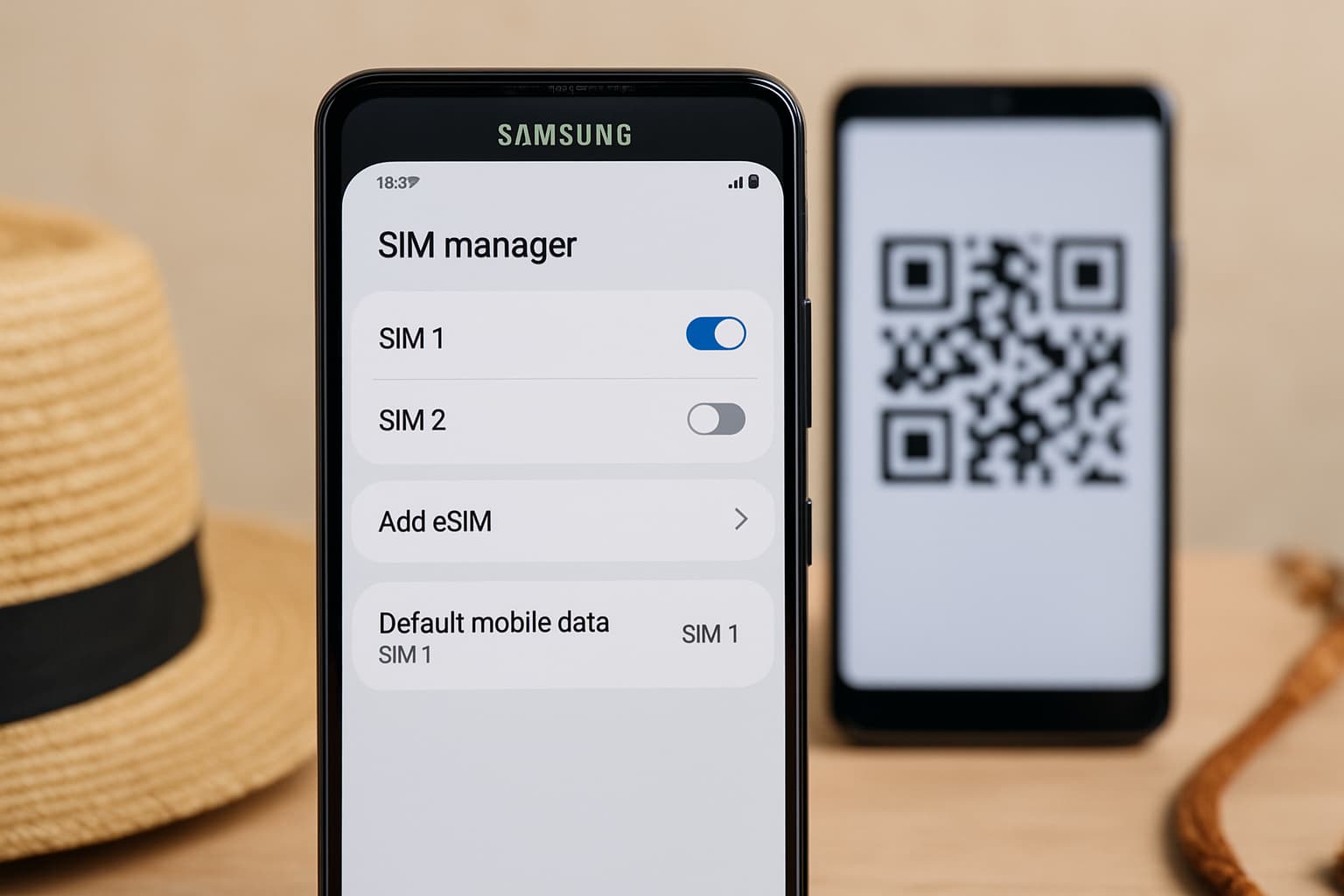
- Android (verschilt per fabrikant): Instellingen > Netwerk & internet > SIM‑kaarten of Mobiele netwerken > Controleer het eSIM‑profiel. Zorg dat het profiel ingeschakeld is en dat het als dataverbinding is geselecteerd.
Stap 2 — Zet Mobiele data en Dataroaming aan
- Mobiele data: Vaak over het hoofd gezien; controleer of mobiele data aanstaat. Zonder mobiele data werkt je eSIM niet voor internet.
- Dataroaming: Als je in het buitenland bent moet dataroaming meestal ingeschakeld zijn zodat je toestel mobiele netwerken buiten je thuisland gebruikt. iPhone: Instellingen > Mobiel netwerk > Opties mobiele data > Dataroaming. Android: Instellingen > Netwerk & internet > Mobiele netwerken > Dataroaming.
Stap 3 — Controleer de APN (Access Point Name)
- Een verkeerde APN voorkomt dat je toestel een dataverbinding opbouwt, zelfs als het verbonden is met het netwerk voor bellen of sms.
- Vraag de juiste APN aan bij je eSIM‑aanbieder of kijk in de activatiemail of instructies. Voeg die APN handmatig toe via Instellingen > Mobiele netwerken > Toegangspunten (Android) of Instellingen > Mobiel netwerk > APN (iPhone: meestal automatisch; bij problemen kan gevraagde APN handmatig worden ingevoerd).
Stap 4 — Controleer netwerkselectie en signaal
- Netwerkselectie handmatig: Soms kiest je toestel een netwerk met slecht of geen datadienst. Probeer handmatige netwerkselectie:
- iPhone: Instellingen > Mobiel netwerk > Netwerkselectie > Zet uit ‘Automatisch’ en kies een beschikbaar netwerk dat je eSIM ondersteunt.
- Android: Instellingen > Netwerk & internet > Mobiele netwerken > Netwerkoperatoren > Kies netwerk.
- Signaalsterkte: Geen of zwak signaal betekent geen internet. Verplaats naar een open plek of hoger gelegen verdieping.
Stap 5 — Herstart, schakel vliegtuigmodus aan/uit en controleer prioriteit
- Herstart je toestel: Veel verbindingen herstellen door een herstart.
- Vliegtuigmodus: Even aan en uit zetten reset de radiosystemen.
- Dual SIM/dual eSIM: Als je toestel twee abonnementen heeft, controleer welke SIM prioriteit heeft voor mobiel internet en of gesprekken/data niet per ongeluk aan de andere sim hangen.
Stap 6 — Controleer of er beperkingen of datalimieten actief zijn
- iPhone: Controleer onder Instellingen > Mobiele data welke apps toestemming hebben. Kijk ook bij Schermtijd of gebruikslimieten actief zijn.
- Android: Instellingen > Netwerk & internet > Datagebruik > Datavereisten en beperkingen. Een ingestelde limiet kan toegang blokkeren.
Stap 7 — VPN en proxies uitschakelen
- Een actieve VPN of bedrijfsproxy kan internetverkeer blokkeren of misleiden. Schakel tijdelijk elke VPN/proxy uit om te testen of dat het probleem oplost.
Stap 8 — Reset netwerk instellingen
- Als eerdere stappen niet werken kun je netwerkinstellingen resetten. Dit verwijdert opgeslagen wifi‑netwerken, Bluetooth‑koppelingen en mobiele netwerkinstellingen (inclusief APN), dus houd activatiegegevens bij de hand.
- iPhone: Instellingen > Algemeen > Stel opnieuw in > Herstel netwerkinstellingen.
- Android: Instellingen > Systeem > Resetopties > Reset Wi‑Fi, mobiele en Bluetooth.
Stap 9 — Controleer providerstatus en eSIM-validatie
- Controleer of de eSIM is geactiveerd aan de providerzijde. Soms duurt activatie even of is er een probleem met de order. Kijk je activatiemail of bestelpagina of neem contact op met de verkoper.
- Roaming- en toegangsrechten: Lokale netwerken kunnen toegangsbeperkingen hebben voor sommige MVNO‑eSIMs. In dat geval helpt de klantenservice van je eSIM‑leverancier of de lokale netwerkoperator.
Specifieke iOS- en Android-stappen kort samengevat
- iOS: Instellingen > Mobiel netwerk > Controleer abonnement, zet Mobiele data en Dataroaming aan, controleer APN en herstart.
- Android: Instellingen > Netwerk & internet > Mobiele netwerken > Controleer SIM‑instellingen, APN en netwerkoperator, zet Dataroaming aan waar nodig.
Wat als niets werkt?
- Controleer of je eSIM niet verlopen of reeds gebruikt is volgens de voorwaarden van de verkoper.
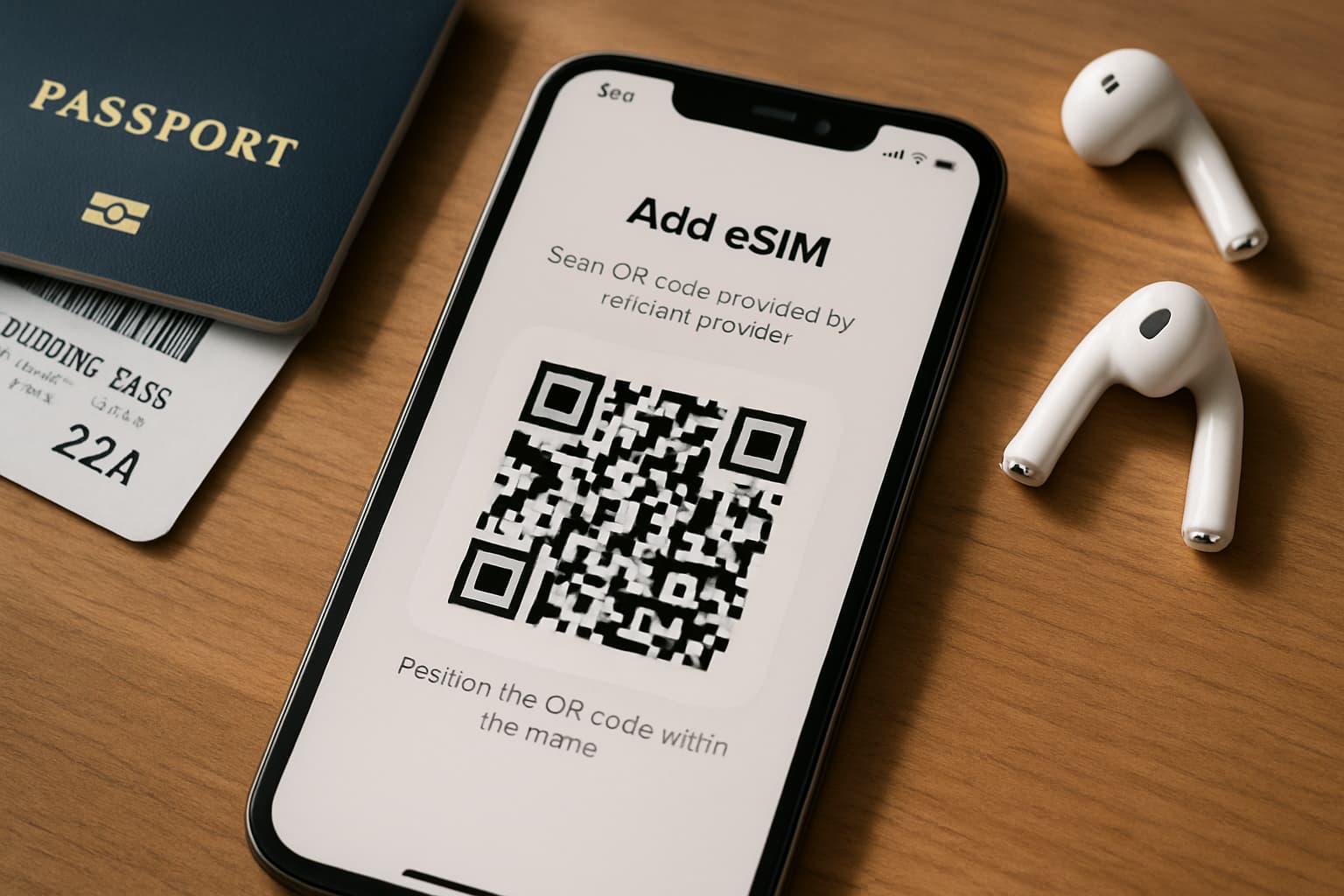
- Installeer het eSIM‑profiel opnieuw: Verwijder het profiel en importeer de QR-code of activatielink opnieuw volgens de instructies.
- Test met een ander toestel dat eSIM ondersteunt als dat kan — zo zie je of het aan het toestel ligt of aan het profiel.
- Neem contact op met de klantenservice van je eSIM‑aanbieder; geef aan welke stappen je al hebt geprobeerd en welke foutmeldingen je ziet.
Handige links en hulpmiddelen
- Installatiehulp: volg onze stapsgewijze installatiegids voor eSIMs om activatie- en installatiefouten te voorkomen. (Interne link: Installatiehulp: /installatiehulp)
- Compatibele apparaten: controleer of jouw toestel eSIM ondersteunt en welke modellen optimaal werken. (Interne link: Compatibele apparaten: /compatibele-apparaten)
- Veelgestelde vragen: achtergrondinformatie over eSIM-voorwaarden, activatie en dataroaming. (Interne link: Veelgestelde vragen: /faq)
Praktische tips voor reizigers
- Installeer en test je eSIM terwijl je nog thuis bent: dat voorkomt paniek bij aankomst.
- Bewaar je QR‑code en activeringsgegevens offline (screenshot of afdruk) voor het geval je geen wifi hebt.
- Noteer de juiste APN‑gegevens en supportcontacten van de provider voordat je vertrekt.
Samenvattend Geen internet met een eSIM komt meestal door instellingen zoals mobiele data, dataroaming, APN of niet‑geactiveerde profielen. Volg de stappen hierboven systematisch: controleer profielstatus, zet mobiele data/dataroaming aan, controleer APN en netwerkselectie, herstart het toestel en reset indien nodig. Als het probleem aanhoudt, herinstalleer het profiel of neem contact op met de eSIM‑leverancier.
Klaar om zonder gedoe online te blijven?
Meestal is er geen hardwareprobleem: met gerichte controles — eSIM‑activatie, mobiele data en dataroaming, juiste APN, netwerkselectie en een herstart — los je het gebrek aan internet vaak zelf op. Probeer de stappen in deze gids systematisch. Lukt het niet, verwijder en installeer het profiel opnieuw of neem contact op met de leverancier.
FAQ
Veelgestelde vragen
Controleer of Mobiele data en Dataroaming ingeschakeld zijn en kijk bij de APN‑instellingen of het juiste toegangspunt is ingevoerd. Probeer ook netwerkselectie handmatig en herstart je toestel. Als dat niets helpt, verwijder en installeer het eSIM‑profiel opnieuw en controleer de activatiestatus bij de aanbieder.
Dat hangt af van het type eSIM. Voor veel internationale of thuisland-eSIMs moet dataroaming aan om lokale netwerken te gebruiken. Voor sommige lokale eSIMs moet roaming uitstaan. Volg altijd de instructies van de verkoper van je eSIM.
Nee. Niet elk toestel ondersteunt eSIM, en sommige apparaten ondersteunen wel eSIM maar hebben beperkingen voor bepaalde netwerken of bandfrequenties. Controleer onze pagina met Compatibele apparaten voor jouw model.
Ja. Een actieve VPN of proxy kan verkeer beïnvloeden. Schakel de VPN tijdelijk uit om te testen of dat de oorzaak is.
Reset netwerkinstellingen als eerdere stappen (APN, roaming, herstart) niet hebben geholpen. Dit is een effectieve maar ingrijpende stap omdat opgeslagen wifi‑netwerken en Bluetooth‑koppelingen worden verwijderd.